ガイド
はじめる
もっとも簡単な方法: VS Code 拡張
Markuplint拡張をVisual Studio Marketplaceからインストールするか、VS Codeの拡張機能パネルで「markuplint」と検索してください。
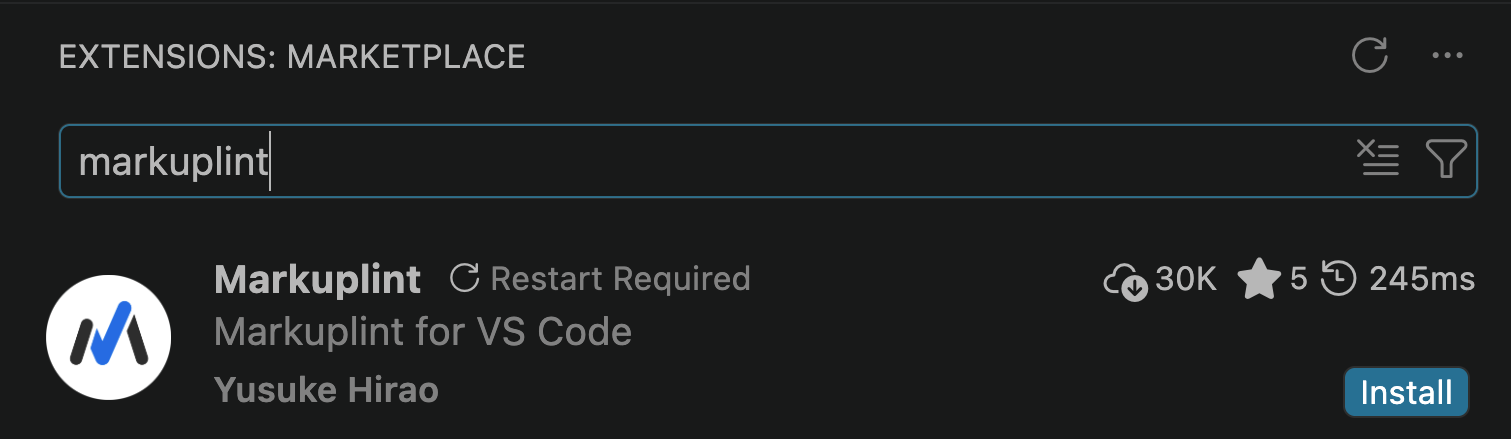
これだけです。 HTMLファイルを開けば、Markuplintがリアルタイムでチェックを始めます。インストールも設定ファイルも不要です。デフォルトで推奨プリセットが適用されます。
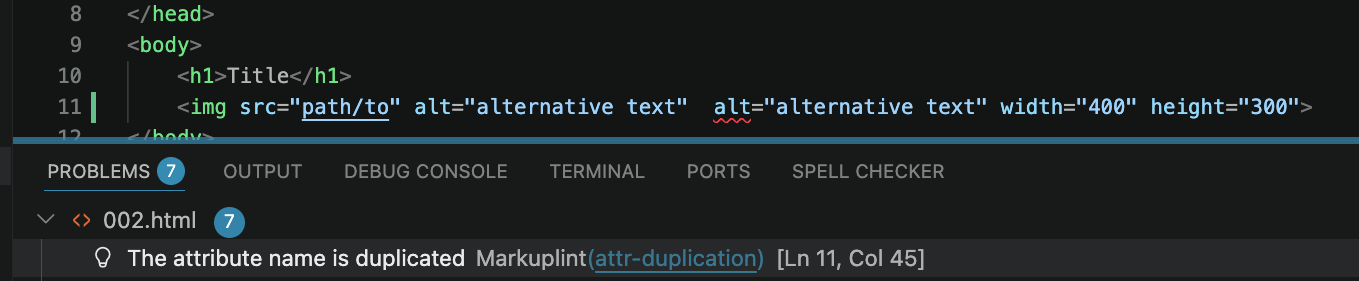
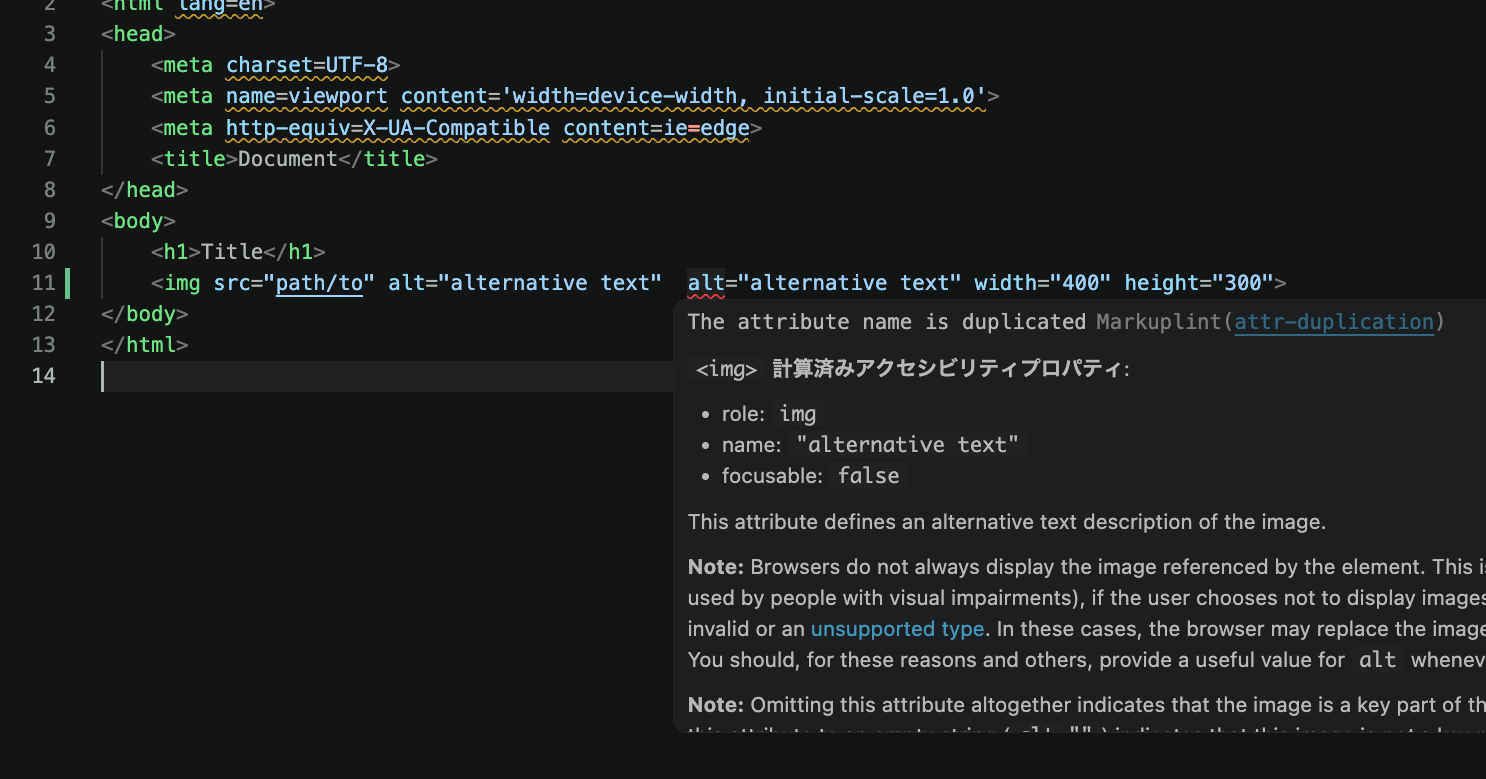
警告にホバーすると、ルール名と詳細が表示されます。ルール名をクリックするとドキュメントに飛べます。
フレームワーク(React、Vueなど)で使う
プロジェクトでJSX、Vue、Svelteなどのテンプレート構文を使っている場合は、Markuplintとパーサープラグインをプロジェクトにインストールします:
- npm
- Yarn
- pnpm
- Bun
npm install -D markuplint @markuplint/jsx-parser @markuplint/react-spec
yarn add --dev markuplint @markuplint/jsx-parser @markuplint/react-spec
pnpm add -D markuplint @markuplint/jsx-parser @markuplint/react-spec
bun add --dev markuplint @markuplint/jsx-parser @markuplint/react-spec
プロジェクトルートに設定ファイル(.markuplintrc)を作成します:
.markuplintrc
{
  "extends": ["markuplint:recommended-react"],
  "parser": {
    "\\.jsx$": "@markuplint/jsx-parser"
  },
  "specs": {
    "\\.jsx$": "@markuplint/react-spec"
  }
}
備考
npx markuplint --init を実行すると、対話形式でセットアップすることもできます。
対応する構文の一覧と設定例はHTML以外の構文で使うを参照してください。
コマンドラインから使う
CIやnpmスクリプトでMarkuplintを実行したい場合は、プロジェクトにインストールします:
- npm
- Yarn
- pnpm
- Bun
npm install -D markuplint
yarn add --dev markuplint
pnpm add -D markuplint
bun add --dev markuplint
package.jsonにスクリプトを追加します:
package.json
{
  "scripts": {
    "lint:html": "markuplint \"**/*.html\""
  }
}
- npm
- Yarn
- pnpm
- Bun
npm run lint:html
yarn lint:html
pnpm run lint:html
bun run lint:html
必須スペック
- Node.js v24.0.0以上
次のステップ
- プリセットを使う — プロジェクトに合ったプリセットを選び、有効にするルールをカスタマイズする
- ルールを設定する — 個別のルールを調整し、特定の要素に異なる設定を適用する
- HTML以外の構文で使う — JSX、Vue、Svelte、Pug、PHPなどのパーサーを設定する
- 設定 — 設定ファイルの形式と利用可能なすべてのプロパティについて